
Là dân văn phòng hay sinh viên ở Gò Vấp, bạn đang lo lắng mỗi lần máy tính trục trặc: sợ bị chém giá, sợ linh kiện bị tráo, và ám ảnh chuyện kỹ thuật viên tự ý xem dữ liệu riêng tư, như vụ FastCare bị tố xem trộm ảnh của khách. Hãy bắt đầu bằng cách tự chẩn đoán chính xác lỗi để không bị vẽ bệnh.
Cách tự chẩn đoán để nói đúng bệnh, không bị vẽ thêm

Trước khi giao máy cho bất kỳ ai, hãy dành 10 phút tự chẩn đoán theo bốn bước dưới đây. Bạn sẽ biết chính xác lỗi thuộc về phần mềm hay phần cứng, và tiết kiệm được kha khá tiền nếu vấn đề nằm ở phần mềm.
- Kiểm tra nhanh cấu hình và sức khỏe máy. Nhấn chuột phải vào This PC Properties để xem thông số CPU, RAM và phiên bản Windows. Mở hộp thoại Run (Windows + R), gõ
dxdiagđể biết chi tiết card màn hình và driver. Vào Windows Security, chọn Device performance & health, báo cáo này chỉ ra lỗi về dung lượng, pin hay phần mềm xung đột chỉ trong vài giây. - Phân loại lỗi theo triệu chứng. Ghi lại chính xác biểu hiện bạn gặp: màn hình có sọc màu, nhấp nháy; máy mất tiếng hoặc âm thanh rè; máy chạy chậm, đơ, thường xuyên xuất hiện đèn ổ cứng sáng 100%; không lên nguồn, khởi động lại đột ngột; biểu tượng Wi-Fi có dấu chấm than hoặc gạch chéo đỏ. Mỗi nhóm triệu chứng sẽ gợi hướng xử lý khác nhau, ví dụ lỗi mạng thường liên quan driver, còn màn hình sọc thì cần test thêm với màn hình ngoài.
- Tự sửa các lỗi phần mềm bằng công cụ có sẵn. Với lỗi Wi-Fi, nhấp chuột phải biểu tượng mạng, chọn Troubleshoot problems; nếu không được, vào Device Manager gỡ driver Wi-Fi và khởi động lại để Windows tự cài lại. Máy lag, ổ cứng 100%: mở Task Manager (Ctrl + Shift + Esc) tắt ứng dụng khởi động cùng hệ thống trong tab Startup. Lỗi màn hình xanh: gỡ phần mềm hoặc driver mới cài, dùng lệnh
CHKDSKđể quét lỗi ổ cứng, và vệ sinh nhẹ khe RAM rồi lắp lại. Nếu không vào được Windows, khởi động nhấn F11 (tùy hãng) vào Advanced Startup Options, chọn Startup Repair hoặc Reset this PC để giữ lại dữ liệu cá nhân. Tất cả đều là công cụ miễn phí trong Windows. - Dấu hiệu rõ ràng cần gọi thợ ngay. Nếu máy từng bị đổ nước, chất lỏng vào bên trong; ổ cứng phát ra tiếng click, grind lạ; khi cắm ra màn hình ngoài vẫn thấy sọc ngang dọc; hoặc máy không lên nguồn dù đã kiểm tra sạc, ổ cắm, đó là những ca phần cứng nghiêm trọng. Lỗi màn hình xanh liên tục cũng cần chẩn đoán chuyên sâu từ kỹ thuật viên có máy đo.
Nếu máy vẫn còn hoạt động được, hãy thử tự sửa phần mềm trước. Bạn có thể giải quyết hơn một nửa các rắc rối mà không tốn đồng nào.
Điều đã rõ và còn tranh cãi về các tiệm sửa máy ở Gò Vấp
Thay vì tin vào lời quảng cáo, hãy soi vào bằng chứng khách quan và những cáo buộc chưa được làm rõ.
| Tên cửa hàng | Thế mạnh quảng bá | Bằng chứng kiểm tra được | Báo cáo mâu thuẫn / Chưa xác minh | Ghi chú |
|---|---|---|---|---|
| Vi Tính Trường Thịnh | Đội ngũ hơn 20 kỹ thuật viên, chính sách “hài lòng mới thu phí”, bảng giá ưu đãi sinh viên. | Thông tin từ website và các bài quảng bá; hotline 1900 63 63 43. | Địa chỉ ghi nhận lẫn lộn giữa P.1 và P.7 (881 Phan Văn Trị); thiếu đánh giá độc lập từ khách hàng thực tế trên diễn đàn như voz, 5giay. | Nên kiểm tra đánh giá mới nhất trên Google Maps cho chi nhánh Gò Vấp trước khi quyết định. |
| FastCare | Chuỗi cửa hàng chuyên nghiệp, có thể đặt hẹn online và được giảm giá. | Phản hồi tích cực của khách hàng anh Hiếu về dịch vụ thay pin iPhone (nhân viên thân thiện, tư vấn rõ ràng). | Cáo buộc của cựu nhân viên trên Reviewcongty.vn: dùng linh kiện kém chất lượng, kỹ thuật viên tự ý xem ảnh, video riêng tư trên máy khách. | Nguy cơ rò rỉ dữ liệu là cảnh báo đỏ. Hãy áp dụng ngay checklist bảo mật trước khi đến. |
| Sửa Chữa Laptop 24h | Đội ngũ kỹ thuật viên chuyên môn cao, quy trình chuyên nghiệp. | Bài báo trên Dân Trí ghi nhận trải nghiệm tích cực (gia cố bản lề laptop) với thái độ lịch sự, giải thích cặn kẽ, dù địa điểm sửa là ở Hà Nội. | Chưa có đánh giá cụ thể nào từ khách hàng thực tế tại chi nhánh Gò Vấp (448 Quang Trung); không có số điện thoại tổng đài chung. | Cần gọi xác nhận trực tiếp và yêu cầu báo giá chi tiết trước khi mang máy đến. |
| LAPTOP NANO | Hơn 10 năm kinh nghiệm, quy trình 5 bước minh bạch, cam kết linh kiện chính hãng và dịch vụ tận nơi trong 20-30 phút. | Đánh giá tích cực từ nhiều người dùng; hotline 098.222.2423; quy trình “kiểm tra, báo giá, đồng ý mới sửa” được xác nhận. | Địa chỉ gây nhầm lẫn giữa phường Thống Tây Hội và P.8 (954/24 Quang Trung); giờ làm việc không thống nhất (có nguồn ghi 8h-21h, nguồn khác 8h30-20h). | Liên hệ trước để xác minh địa chỉ và giờ giấc; yêu cầu giữ lại linh kiện cũ sau khi thay. |
| Điện Thoại Vui | Bảng giá công khai, camera giám sát, quy trình minh bạch. | Thông tin từ website dienthoaivui.com.vn và các bài tổng hợp dịch vụ uy tín; hệ thống camera được nhắc đến như một điểm cộng. | Chưa có trải nghiệm sửa laptop riêng biệt từ khách hàng tại chi nhánh 615 Quang Trung; hầu hết đánh giá tập trung vào sửa điện thoại. | Hỏi rõ về nguồn gốc linh kiện laptop và chính sách bảo hành trước khi sử dụng dịch vụ. |
Vụ việc FastCare là một hồi chuông thực tế: rò rỉ dữ liệu không phải chuyện xa vời. Trước khi giao máy cho bất kỳ tiệm nào, bạn nhất định phải thực hiện đầy đủ các bước bảo vệ trong danh sách kiểm tra ở mục sau. Sự tiện lợi không xứng đáng đánh đổi bằng những file cá nhân bị xâm phạm.
6 bước kiểm tra trước khi sửa để tránh rủi ro giá và dữ liệu
Vụ việc kỹ thuật viên FastCare bị cáo buộc tự ý xem ảnh riêng tư của khách cho thấy một sự thật đáng sợ: dữ liệu cá nhân hoàn toàn có thể bị xâm phạm ngay trong chính chiếc máy của bạn. Để không trở thành nạn nhân tiếp theo, hãy thực hiện đầy đủ từng bước dưới đây, mỗi bước là một lớp phòng thủ mà bạn có thể kiểm soát trước khi giao máy.
- Sao lưu và mã hóa dữ liệu nhạy cảm Rủi ro: Ổ cứng bị hỏng trong quá trình sửa, hoặc kỹ thuật viên tò mò lục tìm thông tin cá nhân. Hành động: Dùng ổ cứng ngoài hoặc dịch vụ đám mây để sao lưu toàn bộ dữ liệu quan trọng; xóa lịch sử trình duyệt, đăng xuất khỏi tất cả tài khoản email, mạng xã hội. Dùng BitLocker (có sẵn trên Windows) hoặc VeraCrypt để mã hóa các thư mục chứa ảnh, tài liệu riêng tư. Hậu quả nếu bỏ qua: Mất trắng dữ liệu không thể khôi phục, hoặc những bức ảnh riêng tư kết thúc trong một nhóm chat nội bộ như trường hợp FastCare bị tố.
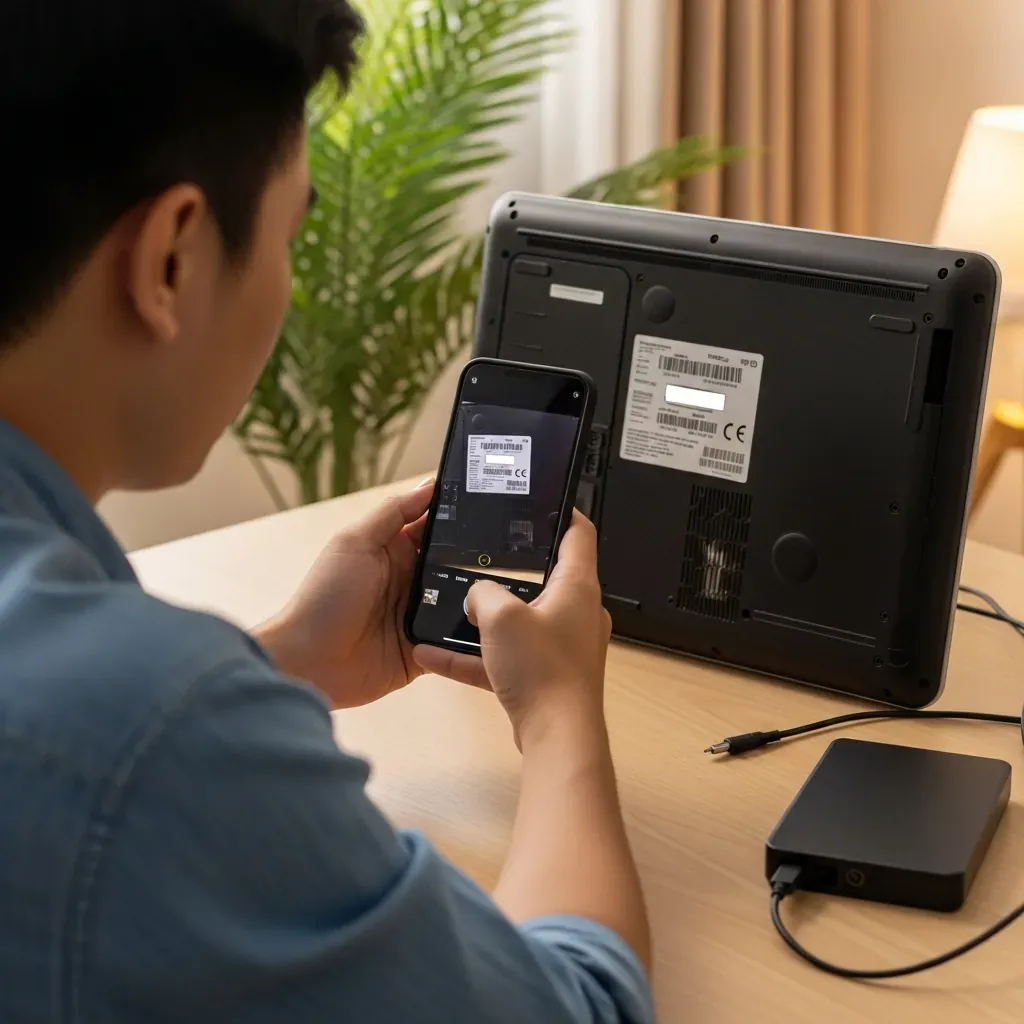
- Chụp ảnh hiện trạng và ghi lại số serial Rủi ro: Linh kiện bị tráo đổi lấy đồ cũ, và bạn không có bằng chứng để khiếu nại. Hành động: Chụp chi tiết mặt ngoài, bàn phím, các cổng kết nối, và chụp rõ số serial của ổ cứng, RAM, pin (nếu tháo được nắp lưng) trước khi giao máy. Lưu ảnh kèm ngày giờ. Hậu quả nếu bỏ qua: Khi nhận lại máy và phát hiện lỗi mới, bạn sẽ chỉ có lời nói chống lại lời nói, không gì chứng minh tình trạng ban đầu.
- Yêu cầu báo giá chi tiết bằng văn bản Rủi ro: “Bệnh vẽ thêm”, phí khám bệnh ẩn, hoặc giá đội lên gấp đôi sau khi tháo máy. Hành động: Bắt buộc cửa hàng cung cấp bản báo giá in hoặc viết tay, ghi rõ từng khoản: tiền công, tên và giá linh kiện dự kiến, phí kiểm tra (nếu có), và cam kết không phát sinh thêm chi phí khi chưa có sự đồng ý của bạn. Hậu quả nếu bỏ qua: Bạn nhận hóa đơn 2 triệu đồng cho lỗi ban đầu được báo giá 500 ngàn, và buộc phải trả vì máy đã bị tháo rời.
- Thỏa thuận cam kết bảo mật dữ liệu (dẫn chứng FastCare) Rủi ro: Kỹ thuật viên tự ý truy cập, sao chép dữ liệu cá nhân, điều từng bị cáo buộc tại FastCare. Hành động: Hỏi thẳng: “Cửa hàng có chính sách bảo mật dữ liệu bằng văn bản không? Tôi muốn xem.” Nhấn mạnh bạn sẽ không chấp nhận bất kỳ hành vi đọc ảnh, xem video riêng tư. Nếu cần mật khẩu máy, hãy tạo sẵn một tài khoản khách (Guest) không có quyền truy cập file. Hậu quả nếu bỏ qua: Dữ liệu ngân hàng, ảnh gia đình, mật khẩu lưu trên trình duyệt có thể bị khai thác. Vụ FastCare cho thấy việc “đập tiền” dàn xếp khiếu nại không bù đắp được tổn thất về riêng tư.
- Giám sát chẩn đoán hoặc giữ lại linh kiện cũ Rủi ro: Linh kiện tốt bị “luộc đồ” thay bằng đồ dỏm, và bạn trả tiền cho thứ mình không cần. Hành động: Yêu cầu ngồi xem trực tiếp quá trình chẩn đoán và thay thế. Nếu cửa hàng từ chối, hãy yêu cầu giữ lại toàn bộ linh kiện cũ (kể cả đã hỏng) và ký tên lên bề mặt linh kiện chính trước khi rời đi. Hậu quả nếu bỏ qua: Bạn bị tính tiền thay màn hình mới, nhưng thực tế chỉ là màn cũ được sửa lại.
- Kiểm tra máy kỹ lưỡng trước khi thanh toán Rủi ro: Lỗi chưa được sửa triệt để, hoặc phát sinh hỏng hóc mới trong quá trình tháo lắp. Hành động: Khởi động máy ngay tại quầy: kiểm tra từng phím, loa, webcam, kết nối Wi-Fi, chạy một video ngắn, và kiểm tra pin còn nhận sạc không. Nếu thay màn hình, mở nền trắng ở độ sáng tối đa để phát hiện điểm chết. Yêu cầu phiếu bảo hành ghi rõ hạng mục đã sửa, thời hạn, và tem bảo hành dán vào máy. Chỉ thanh toán khi mọi thứ hoạt động đúng như cam kết. Hậu quả nếu bỏ qua: Bạn mang máy về, phát hiện bàn phím bị liệt một nửa, nhưng cửa hàng đổ lỗi do bạn làm rơi trên đường, và bạn mất quyền bảo hành miễn phí.
Tiếp theo là bảng giá tham khảo cho từng loại sửa chữa phổ biến.
Chi phí sửa chữa thực tế cho từng lỗi máy tính phổ biến

Giá sửa máy tính ở Gò Vấp không phải là một con số cố định. Nó dao động mạnh tùy theo dòng máy, mức độ hư hỏng và quan trọng nhất là chất lượng linh kiện thay thế. Một chiếc màn hình chính hãng (zin) sẽ có giá khác xa với hàng tương đương, và pin xịn không thể rẻ như pin kém chất lượng. Vụ việc kỹ thuật viên FastCare bị tố dùng pin Pisen không chính hãng là một hồi chuông cảnh báo. Cho dù bạn đến LAPTOP NANO hay bất kỳ tiệm nào trên đường Quang Trung, việc nắm được mặt bằng giá là lá chắn đầu tiên chống lại tình trạng bị “chém đẹp”.
Mức giá dự kiến cho 7 dịch vụ phổ biến nhất được tổng hợp từ nhiều nguồn. Tất cả đều là giá tham khảo, bạn cần yêu cầu báo giá chính thức bằng văn bản trước khi đồng ý sửa chữa.
| Dịch vụ | Mức giá dự kiến (VNĐ) | Nguồn tham khảo | Yếu tố ảnh hưởng | Ghi chú rủi ro |
|---|---|---|---|---|
| Thay màn hình | 750.000 đến 2.500.000 | Bảng giá tổng hợp 2026; 1.150.000 VNĐ (Tinh Tế, thay tận nơi màn 15.6″ FHD) | Kích thước, độ phân giải (HD/FHD/4K), công nghệ (IPS/OLED), cảm ứng | Phí kiểm tra nếu không sửa. Đảm bảo màn mới có tem bảo hành 3-12 tháng. |
| Thay pin (Battery) | 390.000 đến 950.000 | Bảng giá tổng hợp 2026, cam kết pin mới, bảo hành 6-12 tháng | Dung lượng (cell), tương thích mainboard, pin OEM (chính hãng) hay bên thứ ba | Nguy cơ cao bị thay pin “dỏm”, chai nhanh. Hỏi kỹ nguồn gốc pin, xem tem chính hãng. |
| Thay ổ cứng SSD | 600.000 đến 1.500.000 | Bảng giá tổng hợp 2026 | Dung lượng (GB), chuẩn giao tiếp (SATA/M.2 NVMe), thương hiệu | Dữ liệu cũ sẽ mất nếu không sao lưu. Cần cài lại Windows, phát sinh thêm 150-200k. |
| Cài đặt Windows, Office | 150.000 đến 200.000 | Bảng giá tổng hợp 2026 | Phiên bản Windows, loại máy, driver đặc thù | Đây thường là mức giá cho bản “cracked”. Hỏi rõ nếu cần bản quyền. |
| Sửa mainboard | Liên hệ trực tiếp | Bảng giá tổng hợp 2026, yêu cầu kiểm tra | Lỗi nguồn, chập IC, đứt mạch, phức tạp nhất | Rủi ro cao nhất. Giá có thể từ vài trăm nghìn đến vài triệu. Phải có báo giá sau kiểm tra, không sửa “mù”. |
| Thay bàn phím | 350.000 đến 600.000 | Bảng giá tổng hợp 2026 (dòng phổ thông) | Loại máy, bàn phím rời hay liền khung (palmrest) | Dễ phát sinh chi phí nếu hỏng cả khung. Hỏi kỹ về bảo hành cho bàn phím mới. |
| Thay quạt tản nhiệt | 100.000 đến 450.000 | Bảng giá tổng hợp 2026 | Loại quạt (CPU/GPU), model máy | Thường cần vệ sinh tổng thể và thay keo tản nhiệt kèm theo (thêm 150-250k). |
Mức giá 1,15 triệu đồng cho màn hình 15.6 inch Full HD từ trải nghiệm Tinh Tế là một cột mốc thực tế để bạn tham khảo. Khi nhận báo giá, đừng ngần ngại hỏi: “Giá này đã bao gồm công tháo lắp, cài đặt và thuế chưa?” Một câu hỏi đơn giản như vậy sẽ giúp bạn phát hiện và né được các khoản phí ẩn. Để an toàn, hãy gọi ít nhất hai nơi, mô tả chính xác lỗi máy và yêu cầu báo giá trọn gói qua điện thoại. Sự chênh lệch giá giữa chúng sẽ cho bạn biết ai đang minh bạch và ai đang có ý đồ khác.
Bốn tiêu chí không thể bỏ qua khi chọn nơi sửa uy tín ở Gò Vấp

Chi phí rõ ràng và bảng giá tham khảo là bước đầu. Đến lúc bạn trực tiếp kiểm tra cửa hàng trước khi giao máy, đối chiếu những lời quảng cáo với bằng chứng thực tế ngay tại chỗ. Bốn tiêu chí dưới đây bổ sung cho danh sách kiểm tra trước khi sửa, giúp bạn phát hiện sớm những điểm mờ về chất lượng và bảo mật.
- Kiểm tra địa chỉ thực tế và đánh giá gần đây trên Google Maps. Gõ chính xác địa chỉ cửa hàng lên Google Maps, xem ảnh chụp mặt tiền, biển hiệu và thời gian hoạt động được cập nhật. Đọc các đánh giá mới nhất, đặc biệt là những phản hồi đề cập đến thái độ kỹ thuật viên, sự minh bạch khi báo giá và tình trạng máy sau sửa. Một địa chỉ tồn tại trên bản đồ với ảnh thực tế và phản hồi có kiểm chứng giúp bạn loại bỏ các cửa hàng ma.
- Yêu cầu phiếu bảo hành có dấu đỏ và ghi rõ hạng mục sửa. Trước khi đồng ý bất kỳ dịch vụ nào, hãy đề nghị một phiếu bảo hành ghi rõ: linh kiện thay thế (model, xuất xứ), thời hạn bảo hành (ví dụ 6-12 tháng như cam kết của LAPTOP NANO hay Trường Thịnh), và điều kiện không được bảo hành (rơi vỡ, vào nước, tem rách). Một phiếu bảo hành in sẵn, đóng dấu đỏ mới có giá trị pháp lý để bạn khiếu nại về sau.
- Kiên quyết ở lại xem chẩn đoán hoặc yêu cầu nhận lại linh kiện cũ. Với các lỗi có thể xử lý nhanh (vệ sinh, thay pin, thay màn hình), hãy ngồi quan sát quá trình kỹ thuật viên kiểm tra và tháo lắp. Nếu cửa hàng viện lý do không cho phép, yêu cầu trả lại toàn bộ linh kiện đã thay thế, còn nguyên tem niêm phong nếu có. Đây là cách chống tráo đổi linh kiện và xác nhận rằng lỗi thực sự tồn tại.
- Kiểm tra chính sách bảo mật dữ liệu rõ ràng. Hãy hỏi trực tiếp: “Bên mình có cam kết bằng văn bản không truy cập dữ liệu cá nhân của khách không?”. Trường hợp FastCare từng bị cựu nhân viên tố cáo kỹ thuật viên tự ý xem ảnh, video riêng tư trên điện thoại khách cho thấy đây không phải nỗi lo thừa. Nếu cửa hàng không thể đưa ra bất kỳ cam kết bảo mật nào, hoặc từ chối cho bạn theo dõi quá trình, đó là tín hiệu báo động. Cách chọn tiệm tương tự ở khu vực lân cận có trong bài sửa máy tính Quận 11 và sửa máy tính Bình Thạnh.
Câu hỏi thường gặp về sửa máy tính tại Gò Vấp
Dù đã nắm được cách tự chẩn đoán và danh sách kiểm tra trước khi sửa, vẫn còn một vài thắc mắc phổ biến mà bất kỳ ai lần đầu mang máy đi sửa cũng gặp phải. Sáu câu trả lời ngắn gọn dưới đây sẽ giúp bạn tự tin hơn khi đối thoại với kỹ thuật viên.
1. Bảo hành sửa chữa thường kéo dài bao lâu?
Theo dữ liệu đã xác minh, LAPTOP NANO cam kết bảo hành linh kiện thay thế từ 6 đến 12 tháng, kèm chính sách đổi mới nếu lỗi từ nhà sản xuất. Riêng Vi Tính Trường Thịnh không niêm yết công khai thời gian bảo hành cho từng hạng mục, nhưng lại áp dụng chính sách “chỉ thu tiền khi khách hàng hài lòng”. Dù chọn nơi nào, bạn vẫn cần hỏi rõ thời hạn bảo hành cho đúng linh kiện được thay và yêu cầu ghi con số đó vào phiếu sửa chữa có dấu đỏ.
2. Làm sao để biết linh kiện thay thế là hàng thật?
Hãy yêu cầu kỹ thuật viên cho xem tem serial trên chính linh kiện mới và đối chiếu con số này với bao bì hoặc tra cứu nhanh trên website của hãng sản xuất. Bao bì nguyên vẹn, giấy chứng nhận phân phối cũng là dấu hiệu tốt. Quan trọng hơn, đừng quên giữ lại linh kiện cũ bạn vừa thay ra và ký tên lên bề mặt linh kiện trước khi đồng ý sửa để chặn đứng nguy cơ tráo đổi.
3. Khi nào thực sự cần thay mainboard?
Nếu máy hoàn toàn không lên đèn, không quạt quay dù đã thử sạc khác và tháo pin, hoặc phát ra tiếng bíp lỗi liên tục, khả năng cao mainboard đã hỏng. Đây là sửa chữa tốn kém nhất, vì vậy bạn tuyệt đối không nên duyệt ngay sau một lời chẩn đoán. Hãy ôm máy sang ít nhất một cửa hàng uy tín thứ hai để nghe đánh giá độc lập, tránh bị đội giá hoặc “vẽ bệnh” với lỗi không có thực.
4. Gọi dịch vụ sửa tận nơi có an toàn không?
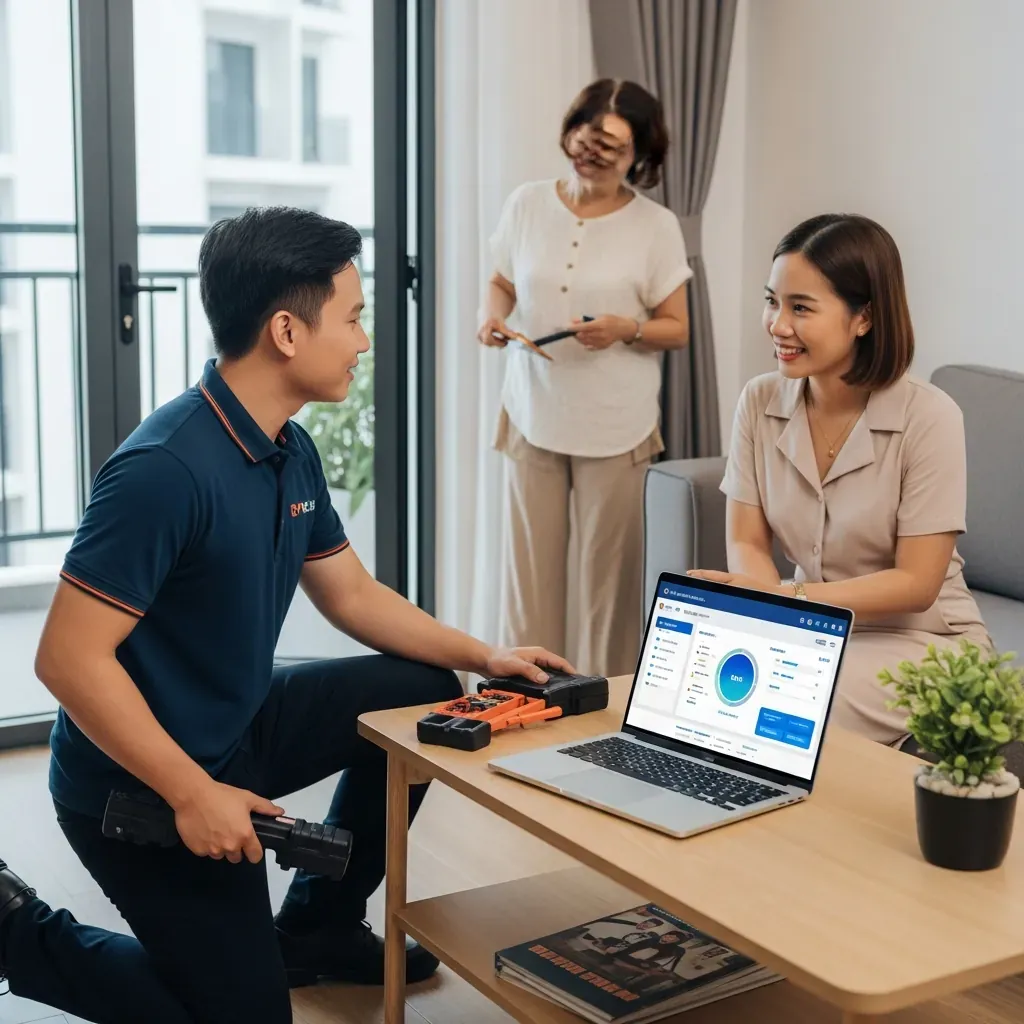
Hoàn toàn an toàn nếu bạn kiểm soát được cuộc gặp. Trường hợp thực tế từ diễn đàn Tinh Tế ghi nhận một khách ở phường 12 được kỹ thuật viên đến tận nhà thay màn hình 15.6 inch Full HD với giá 1,15 triệu đồng, quy trình minh bạch và có bảo hành 3 tháng. Bạn có thể áp dụng toàn bộ 6 bước trong danh sách kiểm tra trước khi sửa, yêu cầu được ngồi xem trực tiếp và chỉ thanh toán sau khi đã test máy ổn định. Nếu cần chọn thợ đến nhà, xem thêm cẩm nang sửa máy tính tại nhà TP.HCM.
5. Giá cài lại hệ điều hành Windows là bao nhiêu?
Mức giá phổ biến cho dịch vụ cài đặt Windows bản quyền (kèm driver và Office cơ bản) tại các tiệm ở Gò Vấp dao động từ 150.000 đồng đến 200.000 đồng. Hãy cẩn thận với những lời mời cài “Windows full quyền” với giá rẻ bất thường vì thường là bản crack kém ổn định, dễ dính mã độc. Cứ yêu cầu kỹ thuật viên thao tác từ bộ cài gốc của Microsoft và kích hoạt bằng key hợp lệ.
6. Tôi có thể tự thay RAM hoặc ổ SSD tại nhà không?

Câu trả lời là có, nếu laptop của bạn có một khay nâng cấp riêng biệt ở mặt đáy và chỉ cần tháo vài con ốc là tiếp cận được. Trước khi tự làm, hãy nhớ tắt nguồn, tháo pin và kiểm tra thật kỹ chuẩn RAM (DDR3/DDR4/DDR5) hay giao tiếp SSD (SATA/NVMe) mà máy hỗ trợ. Ngược lại, với những dòng ultrabook cần cạy toàn bộ mặt đáy phức tạp, tốt nhất bạn nên nhờ thợ để tránh làm gãy chốt nhựa.
Tổng kết và hành động tiếp theo

Giờ là lúc hành động. Ba bước dưới đây giúp bạn giải quyết sự cố nhanh, an toàn và không bị hớ về giá.
- Hành động ngay: Mở Task Manager (Ctrl+Shift+Esc), kiểm tra tình trạng CPU và ổ cứng, rồi chụp lại số serial của RAM, ổ cứng, pin. Nếu phát hiện lỗi phần mềm, hãy tự sửa bằng công cụ Windows có sẵn. Bạn sẽ có cơ sở chắc chắn để đối thoại với kỹ thuật viên.
- Xác minh trước khi giao: Gọi cho ít nhất hai cửa hàng (LAPTOP NANO 098.222.2423, Vi Tính Trường Thịnh 1900 63 63 43) và mô tả chính xác triệu chứng. Yêu cầu báo giá trọn gói qua điện thoại. Đối chiếu với bảng giá trong bài để đánh giá mức độ minh bạch.
- Phòng thủ dữ liệu: Trước khi mang máy đi, sao lưu toàn bộ dữ liệu, đăng xuất tài khoản, dùng BitLocker mã hóa thư mục nhạy cảm. Tại cửa hàng, yêu cầu ngồi xem chẩn đoán, giữ lại linh kiện cũ, và kiểm tra mọi chức năng trước khi rời đi. Nếu thấy bất thường, hãy từ chối và mang máy sang nơi khác.
Bạn đã bước vào cửa hàng với tư thế của một người tiêu dùng có kiến thức, chứ không phải một người đang hoảng loạn tìm sự giúp đỡ. Hãy kiểm tra máy thật kỹ trước khi thanh toán, và rời đi chỉ khi mọi thứ vận hành đúng như mong đợi.